
Auf einem dedizierten Server läuft eure Fabrik weiter, auch wenn der PC des Gastgebers aus ist. Jeder aus der Gruppe kann einsteigen, wann er will. Diese Anleitung zeigt Schritt für Schritt, wie du einen Server bei Game Hosting anlegst, Zugang und Spielregeln einstellst, mit deinen Freunden beitrittst und am Ende eine Sicherung erstellst.
Stand 16.10.2026. Die Bildschirmfotos zeigen das englische Panel. Die Anleitung nennt die englischen Schaltflächen, damit du sie direkt wiederfindest. Preise siehe aktuelle Bestellübersicht: Die Beträge in den Bildern gelten nur für den Tag der Aufnahme.
Bevor du anfängst
- Nur PC: Du brauchst Satisfactory auf dem PC über Steam oder Epic. Steam- und Epic-Spieler können gemeinsam auf einem Server spielen.
- Keine Konsolen: PlayStation 5 und Xbox können keinem dedizierten Satisfactory-Server beitreten. Das gilt auch für Crossplay seit Update 1.2.5.0: Gemischte Sitzungen mit Konsolenspielern hostet ein Spieler.
- Beispielwerte: IP-Adresse, Port und Servername in den Bildern stammen von einem inzwischen entfernten Testserver. Verwende immer die Angaben deines eigenen Servers. Passwörter sind in allen Bildern verborgen.
Server und SatisfactoryBase zusammen nutzen
Der Server hält euren Spielstand. Geplant wird in SatisfactoryBase: Lege unter Welten eine gemeinsame Welt an und lade deine Mitspieler unter Mitglieder ein, als Bearbeiter oder Betrachter. Dann seht ihr dieselben Fabriken, Karten-Markierungen und Transportwege und könnt im Planer gleichzeitig an einer Fabrik arbeiten. Wenn du einen Spielstand als .sav vorliegen hast, kannst du ihn mit der Welt verknüpfen. Name, Seed und freigeschaltete Rezepte kommen dann aus dem Spielstand.
1. Satisfactory auswählen
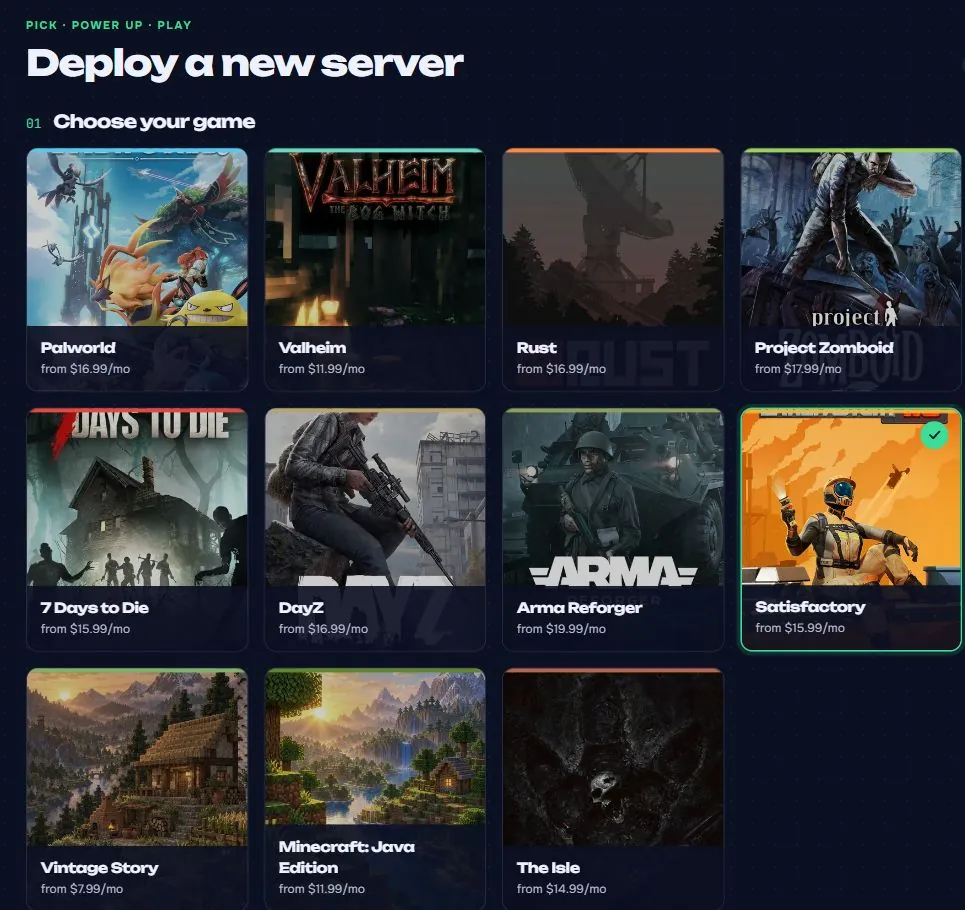
Öffne Game Hosting und melde dich an oder erstelle ein Konto. Wähle im Panel New server und anschließend Satisfactory. Der grüne Rahmen markiert das ausgewählte Spiel.
2. Tarif und Servername festlegen
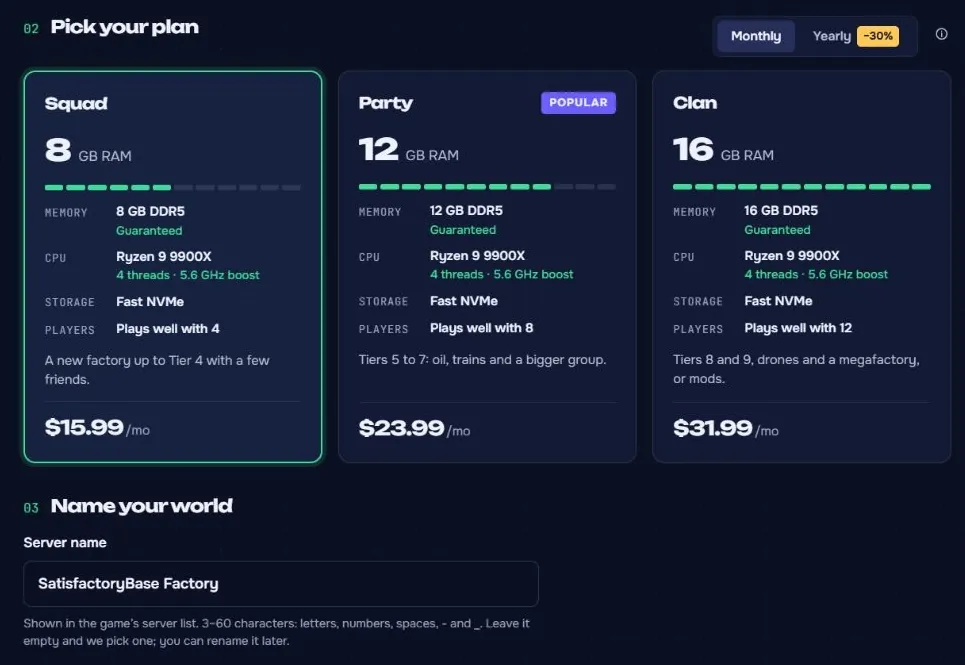
Wähle Squad, Party oder Clan passend zur Größe deiner Fabrik. Die Tarife unterscheiden sich im Arbeitsspeicher. Die Spielerzahlen auf den Karten sind Empfehlungen; die tatsächliche Höchstzahl stellst du später unter Max players ein.
Wähle Monthly für monatliche oder Yearly für jährliche Abrechnung. Trage unter Server name einen Namen ein, zum Beispiel „SatisfactoryBase Factory“. Prüfe dann Spiel, Tarif, Abrechnungszeitraum, Standort und Preis in der Bestellübersicht.
Für einen kostenpflichtigen Server wählst du Buy now und dann Continue to secure checkout. Die Zahlung läuft über Stripe, danach wird der Server automatisch eingerichtet. Der Tarif verlängert sich bis zur Kündigung.
Wird dir Free 24-hour trial angeboten, kannst du den Server stattdessen 24 Stunden ohne Karte testen. Die Testzeit beginnt, sobald der Server bereit ist. Aus dem Test wird ohne deine Entscheidung kein kostenpflichtiges Abonnement.
3. Installation und ersten Start abwarten
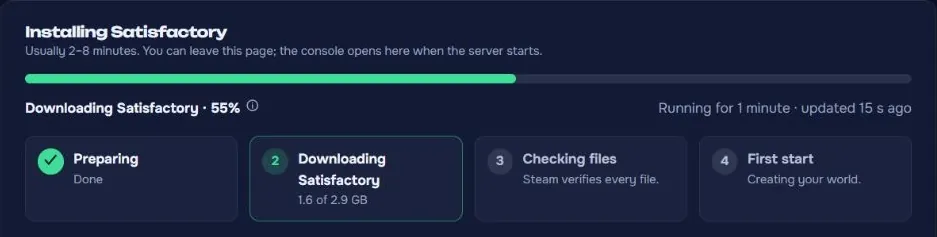
Nach dem Anlegen zeigt das Panel Installing. Es lädt die Serverdateien, prüft sie und startet die erste Welt. Das Panel nennt dafür meist 2 bis 8 Minuten, es kann aber auch länger dauern. Die Anzeige aktualisiert sich von selbst.
Sobald Online erscheint, prüfst du unter Overview die Adresse und die Live-Werte. Join address enthält die Verbindung zu deinem Server. Players, Tier und Tick rate kommen direkt aus dem Spiel.
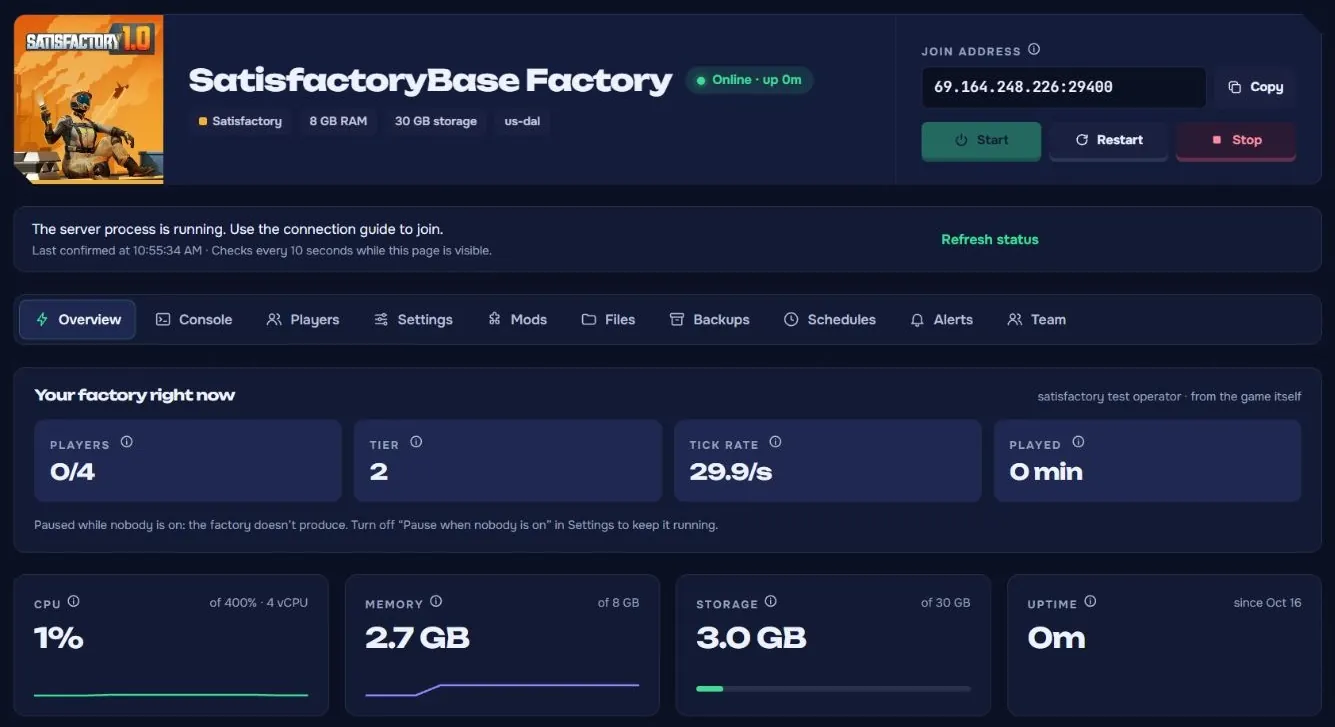
Beim ersten Start ist die Serververwaltung schon mit deinem Admin-Passwort geschützt. Eine neue Fabrik startet in Grass Fields. Das Admin-Passwort findest du unter Settings. Für ein anderes Startgebiet nutzt du später im Spiel Server Manager und Create Game; welche Gebiete sich wofür eignen, steht im Guide Startgebiete.
Bleibt der Start hängen, öffne Console und lies die letzte Meldung. Starte nicht mehrere Installationen hintereinander.
4. Zugang und Spielerzahl einstellen
Öffne Settings und dort General. Unter Server name änderst du den Namen. Join password ist das Beitrittspasswort für deine Mitspieler. Bleibt es leer, kann jeder mit der Serveradresse beitreten.
Das getrennte Admin password gibt Zugriff auf die Verwaltung im Spiel, etwa auf Spielstände und neue Welten. Gib es nur Leuten, die den Server mitverwalten sollen. Mit dem Augensymbol kannst du ein Passwort anzeigen.
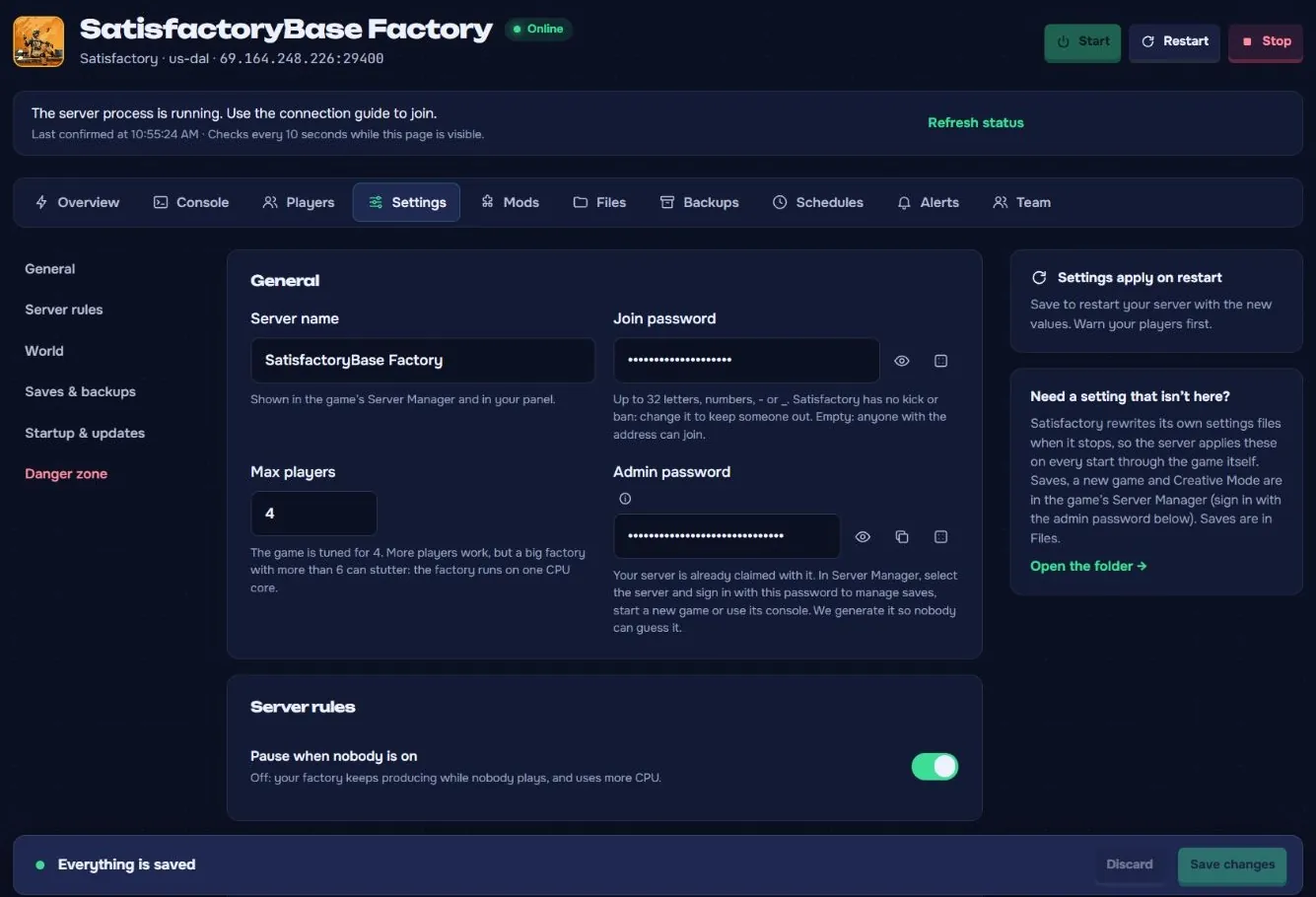
Max players begrenzt die Spielerzahl. Satisfactory ist auf vier Spieler ausgelegt; größere Gruppen und große Fabriken verursachen mehr Last.
Unter Server rules legt Pause when nobody is on fest, ob die Fabrik pausiert, sobald niemand spielt. Schalte die Option aus, wenn sie auch ohne Spieler weiterproduzieren soll.
Klicke auf Save changes. Läuft der Server, startet das Panel ihn neu, um die Änderungen zu übernehmen. Sag deinen Mitspielern vorher Bescheid und warte danach wieder auf Online. Bei einem gestoppten Server gelten die Änderungen beim nächsten Start.
5. Spielstände und Aktualisierungen verwalten
Unter Settings und Saves & backups legst du mit Autosave every den Abstand zwischen automatischen Spielständen in Minuten fest. Autosaves kept bestimmt, wie viele davon erhalten bleiben. Im Bild sind es fünf Minuten und zehn Spielstände.
Save when a player leaves speichert, sobald ein Spieler geht. Vor einem regulären Stopp oder Neustart speichert der Server ohnehin. Häufigere Spielstände begrenzen den möglichen Verlust, beim Speichern kann das Spiel aber kurz stocken.
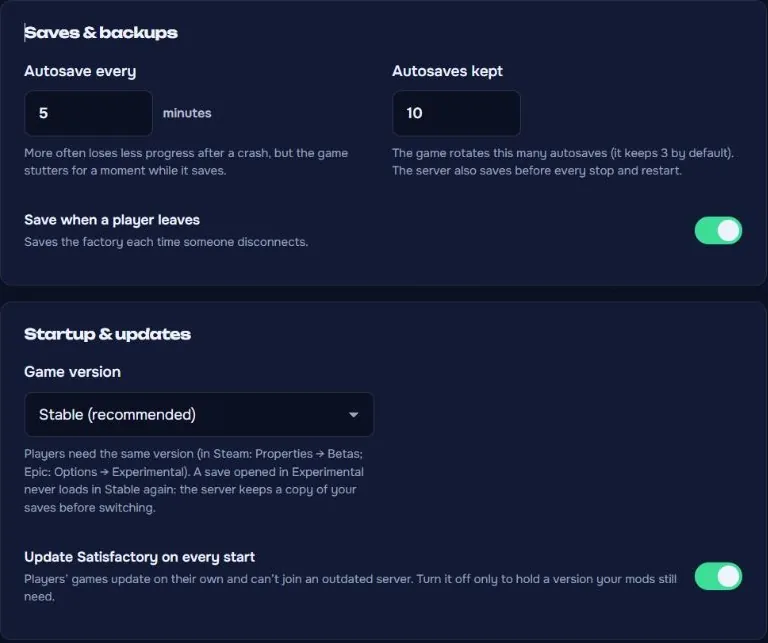
Unter Startup & updates wählst du bei Game version zwischen Stable und Experimental. Für den Einstieg ist Stable die bessere Wahl. Alle Mitspieler müssen denselben Versionszweig verwenden.
Update Satisfactory on every start aktualisiert das Spiel bei jedem Start. Ein Spielstand, den du einmal in Experimental geöffnet hast, lässt sich danach nicht mehr in Stable laden. Erstelle deshalb vor einem Wechsel eine Sicherung. Mit Save changes speicherst du die Auswahl; auch hier startet ein laufender Server neu.
6. Mit dem Server verbinden
Warte im Panel auf Online. Du brauchst IP-Adresse, Port und Beitrittspasswort aus deinem eigenen Panel.
- Starte Satisfactory und öffne den Server Manager. Wähle Add Server. Die Menünamen können je nach Spielsprache abweichen.
- Trage IP-Adresse und Port in die getrennten Felder ein und bestätige.
- Beim ersten Hinzufügen fragt das Spiel nach dem Zertifikat des Servers. Bestätige die Abfrage für deinen Server.
- Wähle deinen Server und Join Game. Gib das Beitrittspasswort ein, wenn das Spiel danach fragt.
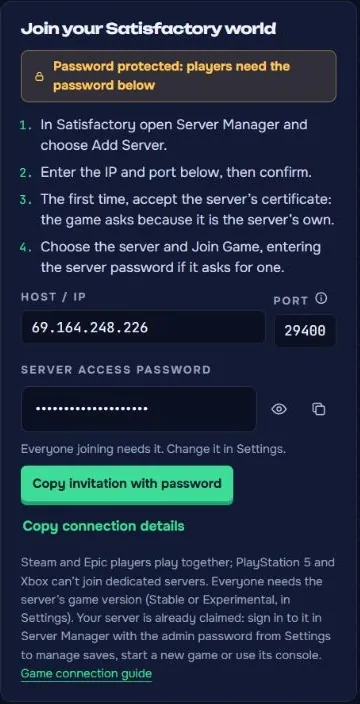
Für Verwaltungsaufgaben meldest du dich im Server Manager mit dem Admin-Passwort aus Settings an. Deine Mitspieler brauchen dieses Passwort zum Beitreten nicht.
Keine Verbindung? Prüfe zuerst den Status Online, IP und Port. Vergleiche dann Stable oder Experimental und den Updatestand des Spiels. Wird der Zugang abgewiesen, stimmt meist das Beitrittspasswort nicht. Bei einem Startfehler hilft die letzte Meldung unter Console.
7. Eine Sicherung erstellen
Öffne Backups. Gib unter Backup name einen verständlichen Namen ein, zum Beispiel „Vor der Konfiguration“, und wähle Back up now. Warte, bis die Sicherung in der Liste den Status Ready zeigt. Die Dateigröße hängt von deiner Fabrik ab.
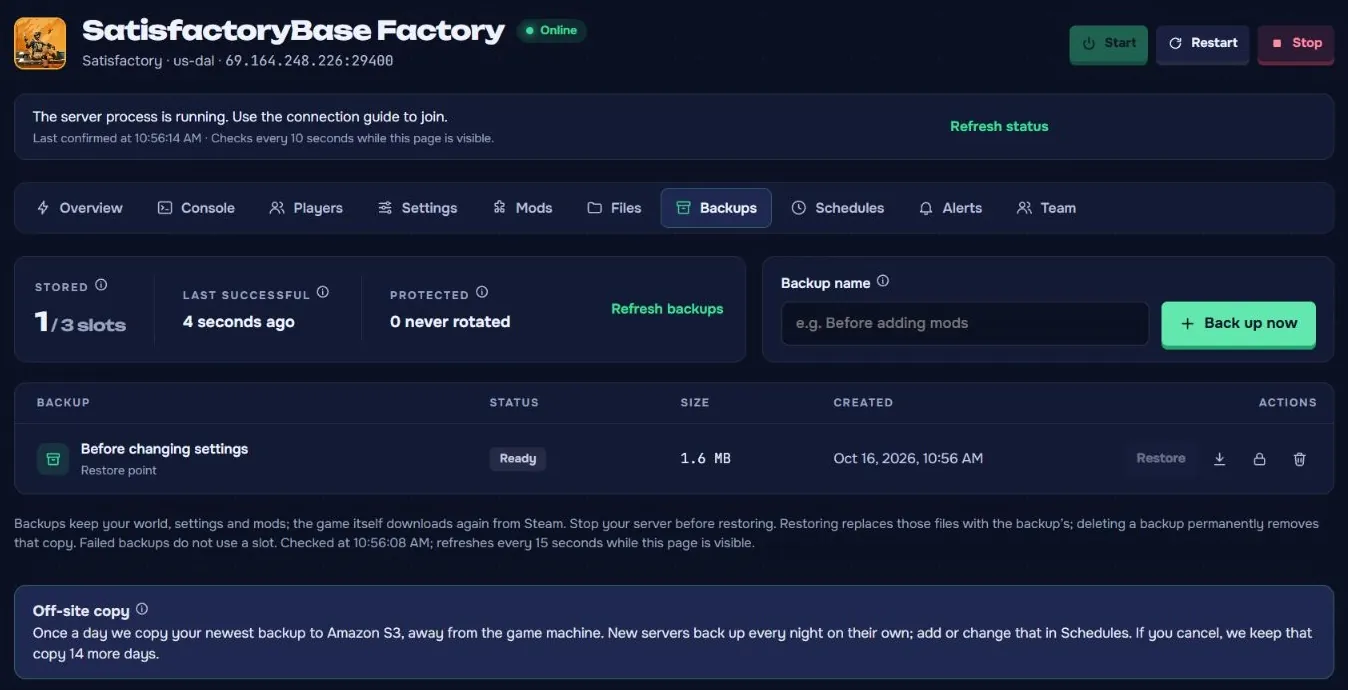
Wiederherstellen: Stoppe zuerst den Server und warte, bis er gestoppt ist. Wähle bei der gewünschten Sicherung Restore und bestätige. Die betroffenen Dateien werden durch den Stand der Sicherung ersetzt. Starte den Server danach wieder und prüfe deine Fabrik.
Zusätzliche Kopie: Über das Downloadsymbol lädst du die fertige Sicherung auf deinen Computer. Eine neue Sicherung vor größeren Änderungen an Version, Mods oder Einstellungen macht den Weg zurück einfach.
Bereit zum Spielen
Wenn der Server wieder Online ist und du beitreten kannst, gib Serveradresse, Port und Beitrittspasswort an deine Gruppe weiter. Das Admin-Passwort bleibt bei denen, die den Server verwalten. Für die Planung ladet ihr euch gegenseitig in eure SatisfactoryBase-Welt ein.